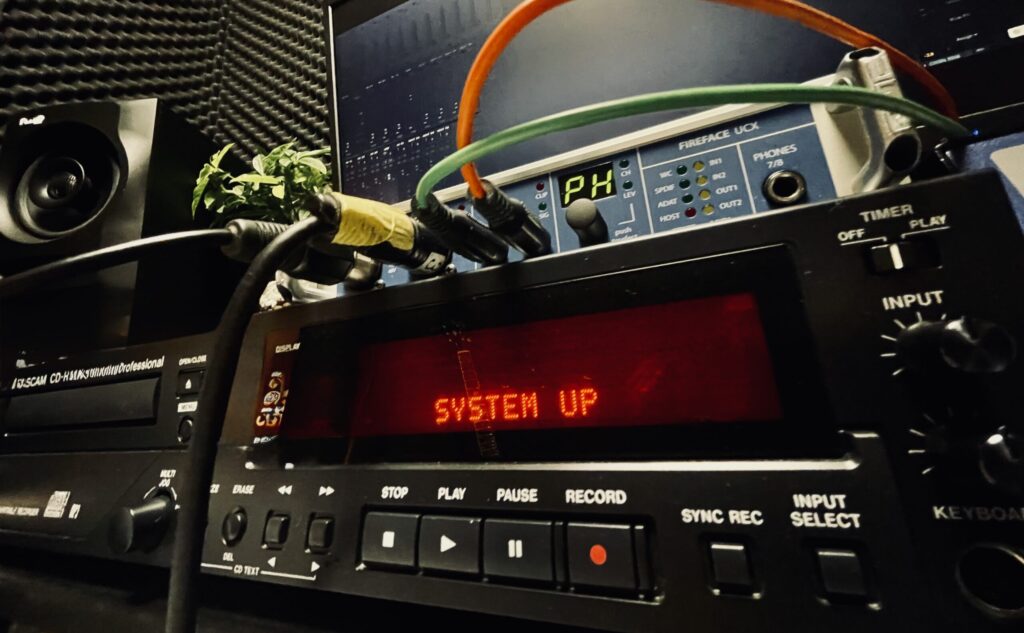

小西寛子です。私は普段、アナログ中心で音楽制作をしています。ギターやベース、ドラムなど、実際に演奏した楽器が持つ音の温かさや、空気感、微妙な揺らぎを大切にしています。デジタル機器やソフトウェアがどれほど進歩しても、録音した瞬間に感じた音の表情をできる限り残しておきたい、というのが私の基本的な考え方です。 丁度私のアルバム「The BEST 1975(仮)」もアナログレコーディングの最中です。
アナログの音を大切にしている私が、今も業務用CDレコーダーを使う理由
一方で、海外の制作会社から依頼されるBGMや環境音楽などの仕事では、AIFFやWAV形式によるデジタル納品が必要になります。もちろん、現在のDAW(Digital Audio Workstation)は高性能ですし、内部でのミックスダウンも非常に精密です。しかし、制作中にリアルタイムで聴いていた音と、完成したファイルを再生したときの印象が微妙に異なることがあります。
これはデジタルだから必ず音が劣化するという意味ではありません。オフライン・バウンスとリアルタイム処理の違い、プラグインの動作、サンプリングレート変換、ビット深度、ディザリング、再生環境など、さまざまな条件によって結果が変わる場合があります。逆に、同じ条件で決定論的に処理されるDAWでは、書き出し結果が一致することも当然あります。
それでも、制作中に「今、鳴っているこの音をそのまま記録しておきたい」と感じることはあります。そこで私が使っている方法の一つが、RMEのFirefaceなどのオーディオインターフェースから、TASCAM CD-RW900MKIIへデジタル信号を直接送り、リアルタイムで録音する方法です。
この方法なら、DAWから実際に出力された信号を別のレコーダーで記録し、制作中の音を比較する基準や、CDフォーマットでの確認用マスターとして残すことができます。ただしCD-RW900MKIIが記録するオーディオCDは44.1kHz/16bitです。24bitや96kHzなどの高解像度マスターをそのまま保存する用途とは区別し、納品用のWAV・AIFF原本は別途適切に保存します。
ところが、こうした業務用CDレコーダーにも問題はあります。録音時のエラー、ディスクの認識、デジタル入力の不安定さなどです。原因は機器の設定、CDメディア、接続、ドライブの劣化などさまざまですが、既知の不具合であればファームウェアの更新によって改善する場合もあります。
今回、私が使用しているTASCAM CD-RW900MKIIのシステムファームウェアとドライブファームウェアを更新しました。しかし、この作業は想像以上に複雑でした。
問題は、単に更新ファイルをダウンロードしてCD-Rに焼けばよい、というものではないことです。TASCAMが指定するディスク形式は ISO9660 Level 1(MS-DOS互換)、Disc-at-Once(DAO)。最新世代のMacで、これらの条件を正しく管理しながらCD-Rを作成するのは、意外と簡単ではありません。
ネット上には「ファームウェアを焼いたのに認識しない」「File Checkから先へ進まない」「Failと表示される」という問題に悩んでいる方もいると思います。
そこで今回は、実際に私がMacを使って、TASCAM CD-RW900MKIIのシステムV1.06からV1.08、ドライブT.6BからT.6Cへの更新に成功した全手順を公開することにしました。ターミナルで使ったコマンド、ディスクの検証方法、注意すべきファイル名の問題まで、再現できるように説明します。
1.まず、システムとドライブのファームウェアは別物
CD-RW900MKIIには、少なくとも今回更新の対象となる2種類のファームウェアがあります。
- システムファームウェア(SYS):本体の制御、録音機能、各種動作に関係するもの。
- ドライブファームウェア(DRV):CD-R/RWを読み書きするドライブの制御に関係するもの。
今回、私の機器で確認されたバージョンは次のとおりでした。
| 対象 | 更新前 | 更新後 |
|---|---|---|
| システム | V1.06 | V1.08 |
| CDドライブ | T.6B | T.6C |
TASCAMの公式リリースノートによると、システムV1.08では、SRC(サンプリングレートコンバーター)がオンのとき、44.1kHz以外の入力信号で録音を開始すると「D-IN UNLOCK!」が表示され、一時停止状態になる不具合が修正されています。また、ドライブT.2P/T.4J/T.6Cでは動作安定性が改善されたと説明されています。
私のようにデジタル入力を利用して録音する場合、こうした修正内容は見逃せません。ただし、ファームウェア更新があらゆる録音エラーを解決するわけではありません。
重要なのは、ドライブ用ファームウェアが一種類ではないことです。 TASCAMの公開情報では、更新前のバージョンによって次のように指定されています。
| 現在のDRV | 対応する更新先 |
|---|---|
| T.2G / T.2J / T.2K / T.2N | T.2P |
| T.4D / T.4E / T.4F / T.4H | T.4J |
| T.6B | T.6C |
今回使用した OKT6C.tbf はT.6B用です。T.2系やT.4系の機器に使用してはいけません。必ず本体のバージョンを調べ、公式の対応関係を確認してください。
2.更新前に本体のバージョンを確認する
CD-RW900MKIIの電源を切り、本体の ESCAPEボタンと早戻しボタン(m[g])を同時に押しながら電源を入れます。 バージョン表示モードになるまで押し続けてください。
MULTI JOGダイヤルを回すと、SYS Ver xx.xx と DRV Ver xx.xx を選択できます。ダイヤルを押し、それぞれの数値を確認します。
私の個体では、SYSが1.06、DRVがT.6Bでした。同じバージョン、または更新先より新しいバージョンが入っている場合は、更新する必要はありません。
3.使用したMacと機材
今回の実証環境は以下のとおりです。
| 項目 | 実際の環境 |
|---|---|
| パソコン | Apple Silicon搭載MacBook Air |
| macOS | 26.7.1 |
| CPUアーキテクチャ | arm64 |
| パッケージ管理 | Homebrew |
| ISO作成ソフト | GNU xorriso 1.5.8.pl02 |
| CD-R書き込み | cdrdao 1.2.6 |
| 外付けドライブ | HL-DT-ST DVDRAM GP77N |
| ドライブRev | LC02 |
| メディア | 太陽誘電として識別されたCD-R |
なお、これは私の環境での成功記録であり、ほかのMacや光学ドライブで同一の動作を保証するものではありません。
今回はターミナルを使用しました。FinderからファイルをCD-Rにドラッグして焼くだけでは、ISO9660 Level 1やDAOなどの細かな条件を確認しにくいためです。
更新ファイルをダウンロードする
TASCAMの公式ダウンロードページから、対象機種のファームウェアを入手します。
TASCAM CD-RW900MKII 公式ダウンロードページ
今回のファイルは次の2つです。
| 更新対象 | ファイル名 | サイズ |
|---|---|---|
| システム V1.08 | RW900M2_0108.mot | 1,243,532 bytes |
| ドライブ T.6C | OKT6C.tbf | 2,080,896 bytes |
ZIP形式で配布されている場合は解凍し、更新ファイルの本体だけを取り出してください。私の場合、両方ともMacのデスクトップに置きました。
ファイル名は元のままにしてください。拡張子が .mot や .tbf と小文字になっていても、勝手に変更する必要はありません。
ターミナルで確認するには、次のコマンドを使用します。
ls -lh "$HOME/Desktop/RW900M2_0108.mot" "$HOME/Desktop/OKT6C.tbf"両方のファイルが表示されれば、配置は確認できます。
4.ISO9660 Level 1とは何か? 今回、最も苦労した部分
ここが今回の記事で、特にお伝えしたい部分です。
ISO9660はCD-ROMなどで使われるファイルシステムの規格です。Level 1では、基本的にMS-DOSで使われていた8.3形式、つまりファイル名8文字と拡張子3文字という厳しい制限があります。
ところが、TASCAMのシステム用更新ファイルは、
RW900M2_0108.mot
という長い名前です。
私がISO9660 Level 1でディスクイメージを作ったところ、基本ISO9660領域では次のようになりました。
| 名前の種類 | 実際に確認した表示 |
|---|---|
| 元のファイル名 | RW900M2_0108.mot |
| 基本ISO9660領域 | RW900M2_.MOT |
| Joliet拡張領域 | RW900M2_0108.mot |
つまり、基本領域ではファイル名が短縮されてしまうのです。これはTASCAMのファイルが壊れているのではなく、ISO9660 Level 1の制約によるものです。
そこで、今回はISO9660 Level 1を基本形式としながら、Joliet拡張も含める方法を採用しました。
Jolietは、ISO9660に長いファイル名などを扱うディレクトリ情報を追加する仕組みです。今回使用したxorrisoでは、Rock Ridge拡張も既定で含まれます。
結果として、この構成で作成したCD-Rから実際にTASCAM本体の更新に成功しました。ただし、更新プログラムがJolietを直接読んだのか、ほかの仕組みでファイルを認識したのかまでは確定できません。通常のCD-ROM再生機能がJoliet対応であっても、更新モードまで同じとは限らないためです。
5.Homebrew、xorriso、cdrdaoを用意する
まずターミナルを開きます。MacではCommand+SpaceでSpotlightを起動し、「ターミナル」と入力すれば開けます。
Homebrewが使えるか確認してください。
command -v brewインストール済みの場合、私の環境では次のパスが表示されました。
/opt/homebrew/bin/brewHomebrewがない場合は、公式サイトの案内に従って導入してください。
続いて、ISO作成ツールのxorrisoをインストールします。
brew install xorriso確認コマンドはこちらです。
xorriso -version今回の環境では、GNU xorriso 1.5.8.pl02 と表示されました。
次に、DAO方式でCD-Rを書き込むためのcdrdaoをインストールします。
brew install cdrdaoインストール確認には次を使えます。
brew list --versions cdrdao私の環境で使用したバージョンは1.2.6です。
なお、cdrdaoでは cdrdao --version と入力すると Illegal command と表示される場合があります。これはインストールの失敗ではありません。サブコマンドを持つツールなので、利用方法が一般的なコマンドと少し違います。
6.更新用ISOイメージを作る【実際に成功したコマンド】
ここからは、私が実行したものと同じコマンドを掲載します。ファームウェアがデスクトップにあることを前提としています。別のフォルダに保存している場合は、パスを変更してください。
6-1.ドライブ用ISOの作成
まずドライブT.6C用から説明します。
xorriso -as mkisofs \
  -iso-level 1 \
  -J \
  -V TASCAM_DRV \
  -graft-points \
  -o "$HOME/Desktop/TASCAM_DRV.iso" \
  "OKT6C.tbf=$HOME/Desktop/OKT6C.tbf"
これでデスクトップに TASCAM_DRV.iso が作成されます。
今回の実行結果は次のとおりでした。
ISO image produced: 1200 sectors
Written to medium : 1200 sectors at LBA 0
Writing to 'stdio:/Users/squirrel/Desktop/TASCAM_DRV.iso' completed successfully.
6-2.システム用ISOの作成
続いてシステムV1.08用です。
xorriso -as mkisofs \
  -iso-level 1 \
  -J \
  -V TASCAM_SYS \
  -graft-points \
  -o "$HOME/Desktop/TASCAM_SYS.iso" \
  "RW900M2_0108.mot=$HOME/Desktop/RW900M2_0108.mot"
こちらも正常に作成できました。
ISO image produced: 791 sectors
Written to medium : 791 sectors at LBA 0
Writing to 'stdio:/Users/squirrel/Desktop/TASCAM_SYS.iso' completed successfully.
主なオプションの意味は次のとおりです。
| オプション | 役割 |
|---|---|
-iso-level 1 | 基本ISO9660領域をLevel 1にする |
-J | Joliet拡張を追加する |
-V | ディスクのボリューム名を設定する |
-graft-points | ISO内のファイル名と元ファイルのパスを指定する |
-o | 出力するISOファイルを指定する |
ボリューム名の TASCAM_DRV と TASCAM_SYS は、今回の作業で区別しやすくするために付けた名前です。TASCAMの更新手順書で必須と指定されている名称ではありません。
注意したいのは、ここで作ったISOファイルそのものを、通常のデータファイルとしてCD-Rへコピーしないことです。これから行うのは、ISOの内容をディスクのファイルシステムとして記録する操作です。
7.作成したISOが本当にLevel 1になっているか検証する
ISOを作成しただけでは安心できません。内部がどうなっているか確認しましょう。
システム用ISOについては次を実行しました。
xorriso -indev "$HOME/Desktop/TASCAM_SYS.iso" \
  -assess_indev_features plain -ls /
実際に表示された重要な部分は以下のとおりです。
Indev feature: iso_level=1
Indev feature: rockridge=1
Indev feature: joliet=1
Indev feature: iso1999=0
ISO9660 Level 1であり、Rock RidgeとJolietが存在することが確認できました。
続いて、基本ISO9660領域のファイル名を調べます。
xorriso -read_fs ecma119 \
  -indev "$HOME/Desktop/TASCAM_SYS.iso" \
  -ls /
結果は、
'RW900M2_.MOT'となりました。
次にRock Ridgeを無視し、Joliet側を確認します。
xorriso -read_fs norock \
  -indev "$HOME/Desktop/TASCAM_SYS.iso" \
  -ls /
表示は、
'RW900M2_0108.mot'です。
これで、Joliet側には元のファイル名が正しく収録されていることが確認できました。
同じようにドライブ用も確認します。
xorriso -read_fs ecma119 \
  -indev "$HOME/Desktop/TASCAM_DRV.iso" \
  -ls /
結果は、
'OKT6C.TBF'でした。
こちらはもともと8.3形式の範囲内に収まるファイル名なので、基本ISO9660領域でも短縮されません。大文字になっているのは規格上の名前の表現によるものです。
8.Macの外付けCDドライブを確認する
ISOの準備ができたら、CD-Rへの書き込み環境を確認します。
Macに外付けCD/DVDドライブを接続し、次のコマンドを入力してください。
drutil list今回使用したドライブは、
HL-DT-ST DVDRAM GP77Nでした。
詳細は次で確認できます。
drutil info私のドライブには、
CD-Write: -R, -RW, BUFE, CDText, Test, IndexPts, ISRC
Strategies: CD-TAO, CD-SAO, CD-Raw, DVD-DAO
と表示されました。
なお、macOS側の SupportLevel が Unsupported と表示されていましたが、実際にはcdrdaoからドライブを認識し、DAOでの書き込みにも成功しました。したがって、Unsupported という文字だけで書き込み不能だとは判断できません。
cdrdaoからもドライブを確認します。
cdrdao scanbusさらに、
cdrdao drive-infoで、ドライブ制御情報やバッファ保護機能などを確認できます。
今回のGP77Nでは BurnProof supported: yes、JustLink supported: yes と表示されました。
9.Disc-at-Once(DAO)で焼くためのTOCファイルを作る
TASCAMの指定するDAO方式で書き込むため、cdrdao用のTOCファイルを作ります。
TOCとはTable of Contentsのことで、CDに記録するトラックの構成を定義するものです。今回作成するのは音楽CDではなく、更新データを収録したCD-ROM Mode 1のディスクです。
ドライブ用TOCを作成
printf 'CD_ROM\nTRACK MODE1\nDATAFILE "%s"\n' "$HOME/Desktop/TASCAM_DRV.iso" > "$HOME/Desktop/TASCAM_DRV.toc"続けて確認します。
cdrdao toc-info "$HOME/Desktop/TASCAM_DRV.toc"私の環境では、
1 tracks, length 00:16:00, 1200 blocks, 2 MBと表示されました。
システム用TOCを作成
printf 'CD_ROM\nTRACK MODE1\nDATAFILE "%s"\n' "$HOME/Desktop/TASCAM_SYS.iso" > "$HOME/Desktop/TASCAM_SYS.toc"確認は、
cdrdao toc-info "$HOME/Desktop/TASCAM_SYS.toc"です。
1 tracks, length 00:10:41, 791 blocks, 1 MBと表示されました。
これで、双方のISOイメージとTOCのセクター数が一致していることを確認できました。toc-info のMB表示は概数です。
10.CD-Rに焼く前に必ずシミュレーションする
私は新品のCD-Rを2枚使用し、システム用とドライブ用を別々に作成しました。
まず空のCD-Rをドライブに入れ、次を実行します。
cdrdao disk-info未使用のディスクなら、次のような表示になります。
CD-R empty : yes続いて、書き込みシミュレーションを行います。
ドライブ用なら、
cdrdao simulate --speed 8 "$HOME/Desktop/TASCAM_DRV.toc"システム用なら、
cdrdao simulate --speed 8 "$HOME/Desktop/TASCAM_SYS.toc"です。
simulate は実際にはCD-Rへデータを書き込まず、ドライブの書き込み処理をテストします。
今回のドライブ用では、
Writing track 01 (mode MODE1/MODE1 )...
Wrote 1200 blocks.
Simulation finished successfully.
システム用では、
Writing track 01 (mode MODE1/MODE1 )...
Wrote 791 blocks.
Simulation finished successfully.
となりました。
ちなみに、私の環境では --speed 8 を指定しても、実際には Starting write simulation at speed 10... と表示されました。書き込み速度の指定がドライブ側で調整されることがあるため、必ずログを確認してください。
また、
WARNING: No super user permission to setup real time scheduling.という警告も出ましたが、今回の環境ではシミュレーションと実書き込みの双方に成功しました。この警告だけを理由に管理者権限で実行し直す必要はありません。ただし、別のエラーが発生した場合には個別に調べる必要があります。
シミュレーション後はCD-Rを一度取り出し、再挿入してください。 cdrdao自身も、シミュレーション後にメディアの状態表示が正しくない可能性を案内しています。再挿入後に cdrdao disk-info を実行して CD-R empty : yes を確認してから書き込みます。
11.実際にDAO方式でCD-Rへ書き込む
ここからは、シミュレーションではなく実際の書き込みです。
ドライブファームウェア用
cdrdao write --speed 8 "$HOME/Desktop/TASCAM_DRV.toc"今回の実行結果は、
Executing power calibration...
Power calibration successful.
Writing track 01 (mode MODE1/MODE1 )...
Wrote 1200 blocks.
Flushing cache...
Writing finished successfully.
でした。
システムファームウェア用
CD-Rを新しいものに交換して、こちらも書き込みます。
cdrdao write --speed 8 "$HOME/Desktop/TASCAM_SYS.toc"結果は、
Power calibration successful.
Writing track 01 (mode MODE1/MODE1 )...
Wrote 791 blocks.
Flushing cache...
Writing finished successfully.
でした。
これで、DAO方式による2枚の更新用データCDが完成しました。
なお、ここで使ったコマンドは私の環境で動作したものです。別の光学ドライブでは速度や制御方式が異なる場合があります。
12.書き込んだCD-Rのデータが正しいか検証する
CD-Rに書き込めたとしても、ファイルが壊れていないとは限りません。私は実際にCD-Rを取り出して再挿入し、元ファイルとのバイナリ比較を行いました。
ドライブ用の確認
ls -l "/Volumes/TASCAM_DRV/"OKT6C.tbf が表示されることを確認します。
続いて、
cmp "$HOME/Desktop/OKT6C.tbf" "/Volumes/TASCAM_DRV/OKT6C.tbf" && echo "バイナリ完全一致:OK"を実行しました。
結果は、
バイナリ完全一致:OKでした。
システム用の確認
ls -l "/Volumes/TASCAM_SYS/"で、RW900M2_0108.mot が表示されることを確認しました。
さらに、
cmp "$HOME/Desktop/RW900M2_0108.mot" "/Volumes/TASCAM_SYS/RW900M2_0108.mot" && echo "システムファームウェア:バイナリ完全一致 OK"を実行します。
こちらも、
システムファームウェア:バイナリ完全一致 OKと表示されました。
cmp は、2つのファイルの内容をバイト単位で比較します。つまり、CD-Rから読み出したファームウェアと元のファイルが完全に一致したわけです。
注意:ここで確認できるのはファイル内容の一致です。TASCAM本体の更新モードがファイルを認識できるかどうかは、別途本体で確認する必要があります。
また、Macではディスクのマウント名が重複すると /Volumes/TASCAM_SYS 1 のような別名になることがあります。その場合は、実際にマウントされた場所に合わせてパスを変更してください。
13.いよいよTASCAM CD-RW900MKII本体の更新
ここから先は実機の操作です。
最重要注意事項:ファームウェアの書き込み中に電源を切らないでください。 TASCAMの公式説明書では、更新中に電源が切れると、本体が起動できなくなったり故障したりする可能性があると明記されています。安定した電源を使用し、更新中にディスクや本体を操作しないようにしてください。
私は今回、ドライブを先に更新し、続いてシステムを更新しました。以下は、その成功した順序です。TASCAMの公式説明書がこの順序を必須と定めているわけではありません。
13-1.ドライブファームウェア T.6B → T.6C
- CD-RW900MKIIの電源を切ります。
- 本体の
STOP、RECORD、SYNC RECの3つを同時に押しながら電源を入れます。 - アップデートモードが表示されるまで押し続けます。
- MULTI JOGを回して
Drv Update?を選択し、ダイヤルを押します。 - トレーが開いて
Disc Setと表示されたら、ドライブ用CD-Rを入れます。 OPEN/CLOSEボタンでトレーを閉じます。File Checkの表示後、現在のバージョンと更新先のバージョンが表示されます。- 更新先が正しくT.6Cであることを確認し、MULTI JOGを押して更新を開始します。
- 更新中は
Drive Updateと表示されます。 Completeと表示され、トレーが開いたらCD-Rを取り出して電源を切ります。
その後、バージョン確認モードに入り、DRV Ver T.6C になっていることを確認しました。私の機器では、この更新は正常に成功しました。
13-2.システムファームウェア V1.06 → V1.08
続いてシステム用CD-Rを使います。
- CD-RW900MKIIの電源を切ります。
STOP、RECORD、SYNC RECを同時に押しながら電源を入れます。- MULTI JOGで
Sys Update?を選択して押します。 - トレーが開き、
Disc Setと表示されます。 - システム用CD-Rを入れてトレーを閉じます。
File Checkが始まり、正しいファイルと認識されると、現在と更新先のバージョンが表示されます。- 更新先がV1.08であることを確認し、MULTI JOGを押します。
- 更新中はフラッシュROMの書き込みセクター番号が表示されます。
Completeと表示されてトレーが開いたら、CD-Rを取り出して電源を切ります。
再起動後にバージョンを確認したところ、SYS Ver 1.08 になっていました。
これで今回の2つの更新は、どちらも成功しました。
14.「Fail」「File Check」「認識しない」場合はどこを確認する?
今回の作業で分かったのは、CD-Rへの書き込みに成功しても、それだけではファームウェア更新の成功を意味しないということです。もし本体で認識できない場合は、次の点を確認してみてください。
① ファームウェアの機種は正しいか?
CD-RW900MKII用と、別のモデル用を混同しないでください。TASCAMの公式説明書では、異なる機種のファームウェアを読み込んだ場合に Fail と表示されることが説明されています。
② ドライブの更新系統を間違えていないか?
T.2、T.4、T.6では対応する更新ファイルが異なります。今回の OKT6C.tbf は、T.6B用のファイルです。違う系統のファームウェアを試すことは避けてください。
③ ディスクはISO9660 Level 1で作成されているか?
Finderで普通に書き込んだディスクや、ISOファイル自体をデータとして収録したCD-Rでは、必要な構成と異なる可能性があります。今回紹介したxorrisoでISOの形式を確認する方法が役立ちます。
④ Disc-at-Once(DAO)で書き込んだか?
TASCAMの公式指定はDAOです。今回のcdrdaoは、その方式でデータCDを作成するために使用しました。
⑤ ファイル名が短縮されていないか?
今回のシステムファームウェアでは、基本ISO9660領域のファイル名が RW900M2_.MOT になることを確認しています。一方、Joliet側には元の RW900M2_0108.mot が存在し、この構成で更新に成功しました。
ただし、単にJolietを追加すれば、すべてのTASCAM機器で認識されるという意味ではありません。機種や更新プログラムによって対応が異なる可能性があります。
⑥ CD-R自体の読み込みに問題はないか?
古いメディア、品質や記録状態のよくないCD-R、光学ドライブの状態なども確認してください。CD-RWよりCD-Rを試すことで問題の切り分けがしやすくなる場合があります。
⑦ データは壊れていないか?
MacでCD-Rのファイルを読み直し、cmp で元ファイルと比較してください。ただし、ファイルが一致することと、本体がそのファイルを適切な更新データとして認識することは別の問題です。
本体で正しい更新先バージョンが表示されない場合は、MULTI JOGを押して更新を開始しないことが重要です。
15.今回の検証で確認できたこと、確認できなかったこと
今回の検証では、Apple Silicon搭載Macからxorrisoとcdrdaoを使って、ISO9660 Level 1を基本形式とするDAO方式の更新用CD-Rを作成し、実際にCD-RW900MKIIのシステムとドライブの両方を更新できました。
特に確認できたのは、次のような点です。
- ISO9660 Level 1の基本領域でファイル名が短縮されること。
- Joliet拡張領域には元の長い名前を保存できること。
- cdrdaoのDAO書き込みシミュレーションと実際の書き込みが成功したこと。
- 書き込んだCD-Rのファームウェアが元ファイルとバイナリ完全一致したこと。
- TASCAM本体で両方のファームウェア更新が完了し、更新後のバージョンも確認できたこと。
一方、TASCAMの更新プログラムが内部でどのファイル名領域を参照したのかは、今回の実証だけでは断定できません。 この点は、実際に成功した構成と、内部仕様として確認できていない事項を区別しておきたいと思います。
16.古い業務用音響機器を、現在の制作環境で使い続けるために
私が今回、わざわざここまで細かく確認したのには理由があります。
音楽制作の現場では、新しい機材に買い替えればすべて解決するわけではありません。長く使ってきたレコーダーやコンソールには、その機器を通して確認してきた音の基準があり、自分の制作工程の中で重要な役割を持っていることがあります。
もちろん、CD-RW900MKIIを通した録音が、DAW内部で作成した高解像度マスターより必ず高音質になるということではありません。CDの記録仕様には限界があり、音の違いがあるなら、サンプリングレート、ビット深度、再生レベル、信号処理、録音経路などを揃えて比較する必要があります。
それでも私は、最終的に聴こえている音を実際に記録し、別の形で確かめるという工程を大切にしています。Firefaceなどからのデジタル出力をCD-RW900MKIIで記録する方法も、そうした制作上の選択肢の一つです。
そして、こうした機器が現在も使えるのであれば、適切に整備し、必要なファームウェアを更新して、できるだけ長く使っていきたいものです。
今回のMacによるアップデート方法は、TASCAMだけでなく、ISO9660やDAOなどの旧来のディスク形式を要求するほかの機器を扱う際にも、考え方として参考になると思います。ただし、実際のファイル名や記録形式は各メーカーの指定を優先してください。
古い機材と新しいコンピュータの間には、ときどきこうした技術的な壁があります。でも、仕組みを一つずつ調べていけば、まだできることはたくさんあります。
同じCD-RW900MKIIを使っている方、あるいはMacでファームウェア更新用CD-Rを作れずに困っている方に、今回の実証記録が役立てばうれしいです。
小西寛子
資料・参考リンク
- TASCAM CD-RW900MKII 公式ダウンロード・アーカイブ — ファームウェア、リリースノート、機種別ドライブ更新ファイル
- TASCAM CD-RW900MKII 公式ファームウェア更新手順書(PDF) — バージョン確認、ISO9660 Level 1、DAO、更新操作
- TASCAM CD-RW900MKII 公式取扱説明書(日本語PDF) — デジタル入出力、録音形式、エラーメッセージ
- GNU xorriso / xorrisofs 公式マニュアル — ISO9660とJolietの仕様
- cdrdao コマンドマニュアル — Disc-at-Once方式での書き込み
- Homebrew公式サイト — macOS用パッケージ管理
検証記録: 2026年10月20日、Apple Silicon搭載Mac(macOS 26.7.1)およびTASCAM CD-RW900MKII実機で、ドライブT.6B→T.6C、システムV1.06→V1.08の更新成功を確認。
免責:本記事は実際の成功事例を記録したものです。メーカーによる動作保証ではありません。ファームウェア更新には起動不能などのリスクが伴うため、必ず対象機種と更新ファイルを確認し、安定した電源環境で作業してください。